
Utility Programs (यूटिलिटी प्रोग्राम्स)
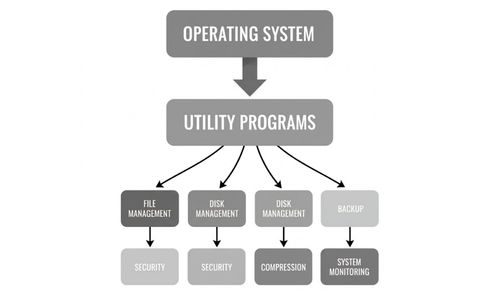
Utility Programs दरअसल कंप्यूटर के ऐसे “खास मददगार” (special helpers) होते हैं, जिनका मुख्य काम आपके कंप्यूटर की देखभाल (maintenance) करना और उसे सुचारू रूप से चलाना होता है। आप इन्हें एक “टूलबॉक्स” (toolbox) की तरह समझ सकते हैं, जिसमें कंप्यूटर को ठीक रखने के लिए अलग-अलग औजार होते हैं। जब आप कंप्यूटर का इस्तेमाल करते हैं, तो समय के साथ उसमें फालतू फाइलें जमा हो जाती हैं या वायरस का खतरा बढ़ जाता है; ऐसे में ये प्रोग्राम्स कंप्यूटर की सफाई (cleaning) करते हैं और उसे सुरक्षित (secure) रखते हैं। ये सॉफ्टवेयर इतने आसान होते हैं कि किसी आम इंसान को कंप्यूटर की गहरी जानकारी न होने पर भी वह इनका उपयोग कर सकता है।
इन प्रोग्राम्स का सबसे बड़ा फायदा यह है कि ये कंप्यूटर की गति (speed) को बढ़ाते हैं और उसे बिगड़ने से बचाते हैं। उदाहरण के लिए, Antivirus एक पहरेदार की तरह काम करता है जो खतरनाक वायरस को अंदर आने से रोकता है, और Disk Cleanup एक झाड़ू की तरह काम करता है जो बेकार की फाइलों को हटाकर मेमोरी (storage) खाली करता है। इसके अलावा, अगर आपको अपनी फाइलों को सुरक्षित रखना है, तो Backup टूल्स उनकी एक कॉपी (copy) बनाकर रख लेते हैं। ये प्रोग्राम्स अक्सर कंप्यूटर में पहले से ही आते हैं, लेकिन हम अपनी जरूरत के हिसाब से बाहर से भी नए प्रोग्राम्स डाल सकते हैं। कुल मिलाकर, ये आपके कंप्यूटर को “स्वस्थ” और “तेज” बनाए रखने के लिए सबसे जरूरी टूल्स हैं।
Key Points (मुख्य बिंदु) :
-
फाइल संभालना (File Management) : यह आपके कंप्यूटर की अलमारी को व्यवस्थित रखने जैसा है। इसकी मदद से आप नई फाइलें बना सकते हैं, उन्हें एक जगह से दूसरी जगह भेज (move) सकते हैं, उनकी नकल (copy) कर सकते हैं और फालतू फाइलों को हटा (delete) सकते हैं।
-
डिस्क की देख-रेख (Disk Management) : यह कंप्यूटर की स्टोरेज (storage) या याददाश्त को मैनेज करता है। इसमें डिस्क के अलग-अलग हिस्से (partitioning) करना, उसे पूरी तरह साफ (formatting) करना और फाइलों को सही क्रम में सजाना (defragmentation) शामिल है ताकि कंप्यूटर तेजी से काम करे।
-
डाटा की सुरक्षा (Backup & Recovery) : अगर कभी कंप्यूटर खराब हो जाए, तो आपका जरूरी काम खो न जाए, इसलिए ये टूल्स आपकी फाइलों की एक अतिरिक्त प्रति (backup) बनाकर सुरक्षित रखते हैं और जरूरत पड़ने पर उन्हें वापस (restore) ले आते हैं।
-
सुरक्षा कवच (Security Utilities) : ये प्रोग्राम्स आपके कंप्यूटर के लिए एक गार्ड (guard) की तरह काम करते हैं। Antivirus और Firewall जैसे टूल्स खतरनाक कीटाणुओं (viruses) और बाहरी हमलों से सिस्टम को बचाते हैं।
-
फाइल को छोटा करना (Compression Utilities) : जब कोई फाइल बहुत बड़ी होती है, तो ये टूल्स उसे दबाकर छोटा (zip/compress) कर देते हैं। इससे कंप्यूटर में जगह (space) बचती है और फाइल को इंटरनेट पर भेजना आसान हो जाता है।
-
सिस्टम पर नजर रखना (System Monitoring) : यह टूल आपको बताता रहता है, कि कंप्यूटर का दिमाग (CPU) और उसकी याददाश्त (memory) कितनी इस्तेमाल हो रही है। इससे आप देख सकते हैं कि कौन सा प्रोग्राम कंप्यूटर को धीमा कर रहा है।
-
इस्तेमाल में आसान (User-friendly) : ये टूल्स इतने सरल बनाए जाते हैं कि आम लोग भी बिना किसी विशेष तकनीकी पढ़ाई के अपने कंप्यूटर की मरम्मत और देख-रेख (maintenance) खुद कर सकें।
-
पहले से मौजूद या अलग से (Built-in or Third-party) : कुछ टूल्स आपके कंप्यूटर में पहले से ही आते हैं (built-in), जबकि कुछ को हम अपनी जरूरत के हिसाब से बाहर से इंटरनेट या डिस्क के जरिए डाल (install) सकते हैं।
Features of Utility Programs (मुख्य विशेषताएँ)
यूटिलिटी प्रोग्राम्स (Utility Programs) की विशेषताओं को बहुत ही सरल और आसान शब्दों में नीचे समझाया गया है :
-
कंप्यूटर की देखभाल (System Maintenance) : ये प्रोग्राम्स कंप्यूटर की समय-समय पर सफाई और मरम्मत करने के काम आते हैं। जैसे Disk Cleanup फालतू कचरा साफ करता है, और Disk Defragmenter चीजों को सही जगह पर जमाता है, जिससे कंप्यूटर सुचारू (smooth) रूप से चलता है।
-
रफ़्तार बढ़ाना (Performance Optimization) : ये टूल्स कंप्यूटर के दिमाग (CPU) और उसकी याददाश्त (memory) का सही इस्तेमाल करते हैं। इससे सिस्टम की काम करने की गति (speed) बढ़ जाती है और कंप्यूटर अटकता (hang) नहीं है।
-
डाटा का प्रबंधन (Data Management) : इनकी मदद से आप अपनी फाइलों और फोल्डर्स को सलीके से रख सकते हैं। आप फाइलों की नकल (copy) कर सकते हैं, उन्हें हटा (delete) सकते हैं, उन्हें छोटा (compress) कर सकते हैं या उनकी एक सुरक्षित कॉपी (backup) बना सकते हैं।
-
सुरक्षा और बचाव (Security & Protection) : ये आपके सिस्टम के लिए एक ढाल की तरह होते हैं। ये कंप्यूटर को खतरनाक कीटाणुओं (virus), जासूसी सॉफ्टवेयर (malware) और किसी अनजान व्यक्ति की पहुंच (unauthorized access) से बचाकर रखते हैं।
-
कमियों को सुधारना (Troubleshooting) : अगर कंप्यूटर में कोई तकनीकी खराबी (technical problem) आ जाती है, तो ये टूल्स उस गलती को ढूंढने (detect) और उसे ठीक (fix) करने में आपकी मदद करते हैं।
-
चलाने में आसान (User-Friendly) : इन्हें इस तरह बनाया गया है, कि इसके लिए आपको कंप्यूटर का बहुत बड़ा जानकार (expert) होने की जरूरत नहीं है। कोई भी साधारण व्यक्ति थोड़े से अभ्यास से इनका इस्तेमाल कर सकता है।
Types of Utility Programs (Utility Programs के प्रकार)
Utility Programs कई प्रकार के होते हैं, जो अलग-अलग system tasks के लिए उपयोग होते हैं।
1. File Management Utilities : File Management Utilities को हम बहुत ही आसान शब्दों में “फाइलों को संभालने वाले औजार” कह सकते हैं। इनका मुख्य काम आपके कंप्यूटर के सभी कागजों (files) और बक्सों (folders) को सही तरीके से सजाकर और सहेजकर रखना है।
यहाँ इनके मुख्य कामों को सरल भाषा में समझाया गया है :
-
फाइलें बनाना और हटाना : इनकी मदद से आप नई फाइलें बना सकते हैं, उनकी नकल (copy) कर सकते हैं, उन्हें एक फोल्डर से दूसरे में ले जा (move) सकते हैं, उनका नाम बदल (rename) सकते हैं और जो काम की न हों उन्हें हटा (delete) सकते हैं।
-
फाइल ढूंढना (Searching) : अगर आपके कंप्यूटर में बहुत सारी फाइलें हैं और आपको कोई खास फाइल नहीं मिल रही, तो ये टूल्स उसे तुरंत खोज (search) निकालने में आपकी मदद करते हैं।
-
फाइलों की जानकारी बदलना : आप यह तय कर सकते हैं कि कोई फाइल सिर्फ पढ़ी जाए (read-only) या उसे दूसरों से छुपाकर (hidden) रखा जाए।
-
फोल्डर का ढांचा (Structure) संभालना : यह आपके कंप्यूटर की अलमारी (storage) में अलग-अलग खाने या दराज (directories/folders) बनाने जैसा है ताकि हर चीज अपनी सही जगह पर रहे।
इनके कुछ मुख्य उदाहरण (Examples) :
-
Windows File Explorer : यह विंडोज कंप्यूटर में पीले रंग के फोल्डर जैसा दिखता है। इसके जरिए आप अपनी फोटो, गाने और जरूरी डॉक्यूमेंट्स को देख और संभाल सकते हैं।
-
Mac Finder : यह एप्पल (MacOS) के कंप्यूटर में फाइलों को व्यवस्थित करने के लिए इस्तेमाल होता है।
2. Disk Management Utilities : Disk Management Utilities को आप कंप्यूटर की “स्टोरेज का हिसाब-किताब रखने वाले औजार” कह सकते हैं। इनका मुख्य काम आपकी हार्ड डिस्क या पेनड्राइव जैसी चीजों को सही से चलाना और उनकी जगह (space) का सही बँवारा करना है।
यहाँ इनके मुख्य कामों को बहुत सरल भाषा में समझाया गया है :
-
डिस्क के हिस्से करना (Partitioning) : यह एक बड़ी अलमारी में अलग-अलग खाने (partitions) बनाने जैसा है। जैसे आप एक हिस्सा अपनी फिल्मों के लिए और दूसरा अपनी जरूरी पढ़ाई के लिए रख सकते हैं। आप इन हिस्सों को अपनी जरूरत के हिसाब से छोटा या बड़ा (modify) भी कर सकते हैं।
-
डिस्क की पूरी सफाई (Formatting) : अगर आपकी पेनड्राइव या डिस्क में बहुत कचरा भर गया है या वह काम नहीं कर रही, तो यह टूल उसे पूरी तरह साफ (format) करके बिल्कुल नया जैसा बना देता है।
-
गलतियां ढूंढना (Error Checking) : कभी-कभी हार्ड डिस्क में कुछ तकनीकी खराबी आ जाती है जिससे फाइलें नहीं खुलतीं। यह टूल उन गलतियों (errors) को खोजता है और उन्हें ठीक करने की कोशिश करता है।
-
फाइलों को सही क्रम में सजाना (Defragmentation) : जब हम कंप्यूटर इस्तेमाल करते हैं, तो फाइलें डिस्क में इधर-उधर बिखर जाती हैं। यह टूल बिखरे हुए डेटा को एक साथ सही ढंग से सजा (arrange) देता है, जिससे कंप्यूटर की रफ़्तार (speed) बढ़ जाती है।
इनके कुछ मुख्य उदाहरण (Examples) :
-
Windows Disk Management Tool : जब आप अपने कंप्यूटर में कोई नई हार्ड डिस्क लगाते हैं, तो इसके जरिए आप उसमें नए हिस्से (partitions) बना सकते हैं।
-
Mac Disk Utility : यह एप्पल के कंप्यूटर (MacOS) में स्टोरेज डिवाइस को संभालने और सुधारने के लिए इस्तेमाल होता है।
3. Backup Utilities : Backup Utilities को आप कंप्यूटर का “जीवन बीमा” (Life Insurance) या “सुरक्षा चक्र” कह सकते हैं। इनका मुख्य काम आपकी जरूरी फाइलों की एक नकल (copy) बनाकर सुरक्षित रखना है, ताकि अगर कभी कंप्यूटर खराब हो जाए या कोई फाइल गलती से डिलीट (delete) हो जाए, तो आप उसे वापस पा सकें।
यहाँ इनके मुख्य कामों को बहुत सरल भाषा में समझाया गया है :
-
समय-समय पर नकल बनाना (Scheduled Backup) : आप इन टूल्स में समय तय कर सकते हैं (जैसे हर दिन या हर हफ्ते), जिससे यह अपने आप आपकी फाइलों का बैकअप (backup) लेता रहता है। आपको बार-बार खुद से याद रखने की जरूरत नहीं पड़ती।
-
डाटा वापस लाना (Restore) : अगर कभी आपका कंप्यूटर चोरी हो जाए या खराब हो जाए, तो ये टूल्स आपकी पुरानी फाइलों को नए कंप्यूटर में वापस लाने (restore) में मदद करते हैं।
-
इंटरनेट पर सुरक्षित रखना (Cloud Backup) : आजकल ये टूल्स आपकी फाइलों को इंटरनेट (cloud) पर सुरक्षित रख देते हैं। इससे फायदा यह है कि आप अपनी फाइलों को कहीं भी, कभी भी देख सकते हैं।
बैकअप के तरीके :
-
पूरी नकल (Full Backup) : इसमें आपके पूरे डेटा की एक साथ कॉपी बनाई जाती है।
-
बदली हुई नकल (Incremental Backup) : इसमें सिर्फ उन्हीं फाइलों की कॉपी बनाई जाती है जिनमें पिछली बार के बाद कुछ बदलाव (changes) हुए हों। इससे समय और जगह (space) दोनों बचते हैं।
इनके कुछ मुख्य उदाहरण (Examples) :
-
Windows Backup & Restore : यह विंडोज कंप्यूटर में पहले से आता है जो आपकी सेटिंग्स और फाइलों को सुरक्षित रखता है।
-
Google Drive Backup : यह आपकी फोटो और फाइलों को इंटरनेट पर गूगल के सुरक्षित सर्वर (server) पर जमा कर देता है।
-
Acronis True Image : यह एक खास बाहरी प्रोग्राम (third-party tool) है जो बहुत बड़े स्तर पर डेटा को सुरक्षित रखने के लिए उपयोग होता है।
4. Security Utilities : Security Utilities को आप अपने कंप्यूटर का “बॉडीगार्ड” या “पहरेदार” कह सकते हैं। इनका मुख्य काम आपके कंप्यूटर को बाहरी खतरों, चोरी और खतरनाक प्रोग्राम्स (viruses) से बचाकर सुरक्षित (safe) रखना है।
यहाँ इनके मुख्य कामों को बहुत सरल भाषा में समझाया गया है :
-
खतरों को पहचानना और हटाना (Virus Scanning & Removal) : ये प्रोग्राम्स आपके पूरे कंप्यूटर की बारीकी से जांच (scan) करते हैं। अगर कहीं कोई खतरनाक वायरस छुपा होता है, तो ये उसे ढूंढकर बाहर निकाल देते हैं या खत्म (remove) कर देते हैं।
-
डिजिटल दीवार (Firewall) : यह आपके कंप्यूटर और इंटरनेट के बीच एक मज़बूत दीवार (firewall) की तरह काम करता है। यह तय करता है कि इंटरनेट से कौन सी जानकारी अंदर आनी चाहिए और किसे बाहर ही रोक देना चाहिए।
-
जासूसी रोकना (Spyware Detection) : कुछ प्रोग्राम्स चुपके से आपके कंप्यूटर में घुसकर आपकी निजी जानकारी चुराने की कोशिश करते हैं। ये टूल्स ऐसी जासूसी (spyware) को पकड़ लेते हैं और उन्हें रोक देते हैं।
-
बिना इजाजत पहुंच रोकना (Unauthorized Access Prevention) : यह पक्का करता है कि कोई अनजान व्यक्ति या हैकर आपकी फाइलों को न देख सके और न ही आपके कंप्यूटर का गलत इस्तेमाल कर सके।
इनके कुछ मुख्य उदाहरण (Examples) :
-
Windows Defender : यह विंडोज कंप्यूटर में पहले से लगा हुआ (built-in) एक रक्षक है। यह अपने आप कंप्यूटर की सुरक्षा करता रहता है।
-
Quick Heal Antivirus : यह भारत में इस्तेमाल होने वाला एक बहुत ही मशहूर सुरक्षा टूल (antivirus) है, जिसे हम अपनी जरूरत के हिसाब से अलग से डाल (install) सकते हैं।
5. Compression Utilities : Compression Utilities को आप कंप्यूटर की “पैकिंग मशीन” कह सकते हैं। इनका मुख्य काम आपकी बड़ी फाइलों को दबाकर छोटा करना है ताकि वे कंप्यूटर में कम जगह (space) घेरें और उन्हें इंटरनेट पर भेजना आसान हो जाए।
यहाँ इनके मुख्य कामों को बहुत सरल भाषा में समझाया गया है :
-
फाइलों को छोटा करना (Compress) : यह बिल्कुल वैसा ही है, जैसे आप एक बड़े तकिए को दबाकर एक छोटे बैग में भर देते हैं। ये टूल्स बड़ी फाइलों का आकार छोटा (reduce size) कर देते हैं, ताकि आपकी मेमोरी (storage) बच सके। ये अक्सर .zip या .rar जैसे रूप (formats) में फाइल को बदल देते हैं।
-
फाइलों को वापस खोलना (Decompress) : जब आप किसी छोटी की गई फाइल को फिर से इस्तेमाल करना चाहते हैं, तो ये टूल्स उसे वापस उसके असली आकार में खोल (extract/decompress) देते हैं।
-
कई फाइलों को एक साथ जोड़ना (Combine) : अगर आपके पास 50 अलग-अलग फोटो हैं, और आप उन्हें किसी को भेजना चाहते हैं, तो ये टूल्स उन सबको जोड़कर एक ही फाइल (single folder) बना देते हैं। इससे काम बहुत आसान और साफ-सुथरा हो जाता है।
इनके कुछ मुख्य उदाहरण (Examples):
-
7-Zip : यह एक मुफ्त (free) और बहुत ही ताकतवर प्रोग्राम है जो फाइलों को छोटा करने के काम आता है।
-
WinRAR : यह बहुत ही मशहूर टूल है, जो फाइलों को सुरक्षित रखने और उन्हें दबाकर छोटा करने के लिए इस्तेमाल होता है।
-
WinZip : यह विंडोज कंप्यूटर पर फाइलों की पैकिंग और अनपैकिंग के लिए एक पुराना और भरोसेमंद नाम है।
6. System Monitoring Utilities : System Monitoring Utilities को आप कंप्यूटर का “डैशबोर्ड” (dashboard) या “रिपोर्ट कार्ड” कह सकते हैं। इनका मुख्य काम आपको यह बताना है कि आपका कंप्यूटर इस वक्त कितनी मेहनत कर रहा है और उसके अंदर क्या-क्या चल रहा है।
यहाँ इनके मुख्य कामों को बहुत सरल भाषा में समझाया गया है :
-
इस्तेमाल पर नजर रखना (Usage Monitoring) : ये टूल्स आपको दिखाते हैं कि कंप्यूटर का दिमाग (CPU) और उसकी याददाश्त (Memory/RAM) कितनी खर्च हो रही है। इससे आपको पता चल जाता है कि कंप्यूटर पर कितना बोझ है।
-
चल रहे प्रोग्राम्स की जानकारी (Running Processes) : यह आपको उन सभी ऐप्स और प्रोग्राम्स की लिस्ट (list) दिखाता है जो उस समय कंप्यूटर के अंदर काम कर रहे हैं। अगर कोई प्रोग्राम कंप्यूटर को धीमा कर रहा है, तो आप उसे यहाँ देख सकते हैं।
-
रुकावटों को पहचानना (Bottlenecks) : अगर कंप्यूटर अचानक अटकने (hang) लगे, तो ये टूल्स आपको बताते हैं, कि गड़बड़ कहाँ है। यह आपको उस “रुकावट” (bottleneck) को ढूंढने में मदद करता है जो कंप्यूटर की रफ़्तार रोक रही है।
इनके कुछ मुख्य उदाहरण (Examples) :
-
Windows Task Manager : जब आप अपने कीबोर्ड पर
Ctrl + Alt + Deleteदबाते हैं, तो यह खुलता है। यह आपको बताता है, कि कौन सा प्रोग्राम कितनी मेमोरी खा रहा है, और आप यहाँ से किसी भी अटकते हुए प्रोग्राम को बंद (end task) कर सकते हैं। -
Resource Monitor : यह टास्क मैनेजर का एक बड़ा रूप है। यह आपको बहुत बारीकी (detailed) से जानकारी देता है, कि आपकी डिस्क, नेटवर्क और मेमोरी का इस्तेमाल कैसे हो रहा है।
Utility Programs Advantages (लाभ)
- काम करने की रफ़्तार बढ़ाना (Performance Improvement) : ये प्रोग्राम्स कंप्यूटर की सुस्ती दूर करते हैं और उसे बेहतर तरीके से चलाने (optimize) में मदद करते हैं, जिससे आपका सारा काम बिना अटके (smoothly) पूरा होता है।
- डाटा की सुरक्षा (Data Protection) : ये आपकी जरूरी फाइलों को खोने या गलती से कट जाने (deletion) से बचाते हैं। Backup टूल्स आपकी फाइलों की एक अतिरिक्त कॉपी सुरक्षित रखते हैं।
- सुरक्षा को मज़बूत करना (Security Enhancement) : Antivirus और Firewall जैसे टूल्स कंप्यूटर के लिए एक मज़बूत ढाल की तरह काम करते हैं, जो इसे खतरनाक वायरस और बाहरी खतरों से बचाकर सुरक्षित (safe) रखते हैं।
-
जगह का सही बँवारा (Storage Management) : डिस्क यूटिलिटी टूल्स आपकी मेमोरी (storage) को सही ढंग से संभालते हैं। ये फालतू कचरा साफ करके कंप्यूटर में नई फाइलों के लिए जगह (space) बनाते हैं।
-
गलतियां सुधारना (Easy Troubleshooting) : अगर कंप्यूटर में कोई तकनीकी खराबी आ जाती है, तो ये टूल्स उस समस्या को खुद ढूंढते हैं (detect) और उसे ठीक (fix) करने में आपकी मदद करते हैं।
-
इस्तेमाल में बेहद आसान (User-Friendly) : इन टूल्स को चलाने के लिए आपको किसी बड़ी तकनीकी पढ़ाई (technical knowledge) की जरूरत नहीं है। कोई भी साधारण व्यक्ति आसानी से इनका उपयोग करके अपने कंप्यूटर की देखभाल खुद कर सकता है।
Utility Programs Disadvantages (हानियाँ)
- कंप्यूटर के संसाधनों का अधिक इस्तेमाल (Resource Consumption) : कुछ भारी यूटिलिटी प्रोग्राम्स कंप्यूटर के दिमाग (CPU) और याददाश्त (Memory) का बहुत ज्यादा उपयोग करते हैं। इससे कंप्यूटर कभी-कभी धीमा (slow) पड़ सकता है।
- तालमेल की कमी (Compatibility Issues) : बाहर से डाले गए (third-party) प्रोग्राम्स हमेशा आपके कंप्यूटर के सिस्टम (OS) के साथ सही से मेल नहीं खाते। इसकी वजह से कंप्यूटर अचानक बंद (crash) हो सकता है या काम करना बंद कर सकता है।
- सुरक्षा का खतरा (Security Risks) : अगर आप किसी असुरक्षित (untrusted) जगह से यूटिलिटी प्रोग्राम डाउनलोड करते हैं, तो उसमें जासूसी वाले सॉफ्टवेयर (spyware) या खतरनाक वायरस (malware) भी हो सकते हैं, जो आपके कंप्यूटर को नुकसान पहुँचा सकते हैं।
-
सीमित काम (Limited Functionality) : ज़्यादातर यूटिलिटी टूल्स सिर्फ एक खास काम (specific task) के लिए बने होते हैं। जैसे, एक एंटीवायरस सिर्फ सुरक्षा करेगा, वह आपकी फाइलों को छोटा (compress) करने में मदद नहीं कर पाएगा।
-
सिस्टम पर निर्भरता (Dependence on OS) : कई यूटिलिटी प्रोग्राम्स तभी सही से काम करते हैं जब आपका कंप्यूटर पूरी तरह से अपडेट (update) हो। अगर सिस्टम पुराना है या उसमें कोई बदलाव किया गया है, तो ये टूल्स काम करना बंद कर सकते हैं।
System Calls (सिस्टम कॉल्स)
System Calls को आप कंप्यूटर की दुनिया का “मध्यस्थ” (Middleman) या एक “पुल” (Bridge) समझ सकते हैं। जब भी कोई सॉफ्टवेयर (जैसे MS Word या Chrome) कंप्यूटर के किसी हार्डवेयर (जैसे Printer या Screen) का इस्तेमाल करना चाहता है, तो वह सीधे उससे बात नहीं कर सकता। सुरक्षा के लिए, सॉफ्टवेयर को पहले ऑपरेटिंग सिस्टम (OS) से इजाजत मांगनी पड़ती है। यह इजाजत मांगने का तरीका ही System Call कहलाता है।
यहाँ इसे बहुत ही सरल भाषा में समझाया गया है :
-
एक दरख्वास्त (Request Mechanism) : सिस्टम कॉल एक तरह की चिट्ठी या मैसेज है, जिसके जरिए प्रोग्राम ऑपरेटिंग सिस्टम के मुख्य हिस्से (Kernel) को बताता है, कि उसे किसी चीज़ (जैसे फाइल या मेमोरी) की जरूरत है।
-
सुरक्षा का पहरा (Secure Communication) : यह पक्का करता है, कि कोई भी सॉफ्टवेयर सीधे कंप्यूटर के पुर्जों (Hardware) के साथ छेड़खानी न कर सके। सब कुछ ऑपरेटिंग सिस्टम की देख-रेख में होता है।
-
मोड बदलना (Mode Switching) : जब सिस्टम कॉल काम करता है, तो कंप्यूटर User Mode (जहाँ हम काम करते हैं) से Kernel Mode (जहाँ कंप्यूटर का दिमाग काम करता है) में चला जाता है ताकि जरूरी काम सुरक्षित तरीके से हो सके।
मुख्य कार्य और उदाहरण (Key Functions & Examples) :
-
फाइल के काम : किसी फाइल को खोलना (open), पढ़ना (read), उसमें लिखना (write) या उसे बंद करना (close)।
-
नया काम शुरू करना : नया प्रोग्राम चालू करना या उसे रोकना। जैसे fork() कॉल का इस्तेमाल एक नया रास्ता (process) बनाने के लिए होता है।
-
हार्डवेयर का इस्तेमाल : प्रिंटर से प्रिंट निकालना या कीबोर्ड से टाइप किए हुए शब्दों को पढ़ना।
एक आसान उदाहरण से समझें (Practical Example) :
मान लीजिए आप Notepad में एक फाइल Save करना चाहते हैं :
-
आप Save बटन दबाते हैं।
-
Notepad प्रोग्राम ऑपरेटिंग सिस्टम को एक System Call भेजता है।
-
ऑपरेटिंग सिस्टम उस फाइल को आपकी हार्ड डिस्क (Hard Disk) में सुरक्षित जगह पर लिख (write) देता है।
-
काम पूरा होने के बाद ऑपरेटिंग सिस्टम वापस प्रोग्राम को बता देता है कि फाइल सेव हो गई है।
इस process में steps होते हैं :
- User file open command देता है
- Application program request करता है
- System Call OS को request भेजता है
- OS file को memory में load करता है
- File screen पर display होती है
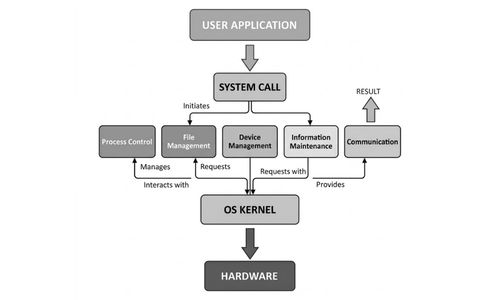
Types of System Calls (System Calls के प्रकार)
1. Process Control System Calls : Process Control System Calls को आप कंप्यूटर का “मैनेजर” कह सकते हैं, जो यह तय करता है कि कौन सा काम (program) कब शुरू होगा और कब खत्म होगा। कंप्यूटर में जब भी कोई प्रोग्राम चलता है, तो ऑपरेटिंग सिस्टम उसे एक “प्रोसेस” (Process) कहता है।
यहाँ इसके मुख्य कार्यों को बहुत सरल भाषा में समझाया गया है :
-
नया काम शुरू करना (Create Process) : जब भी आप किसी ऐप (जैसे WhatsApp या YouTube) पर क्लिक करते हैं, तो ऑपरेटिंग सिस्टम एक सिस्टम कॉल के जरिए उस काम को शुरू करता है। इसे ‘प्रोसेस बनाना’ कहते हैं।
-
काम को रोकना या खत्म करना (Terminate Process) : जब आपका काम पूरा हो जाता है, और आप ऐप को बंद कर देते हैं, तो यह टूल उस प्रोसेस को सुरक्षित तरीके से खत्म कर देता है, ताकि कंप्यूटर की मेमोरी खाली हो सके।
-
प्रोग्राम को चलाना (Load and Execute) : यह किसी प्रोग्राम को कंप्यूटर की याददाश्त (memory) में लोड करता है और उसे काम करने के निर्देश देता है।
-
इंतज़ार करना (Wait) : कभी-कभी एक काम को पूरा होने के लिए दूसरे काम के खत्म होने का इंतज़ार करना पड़ता है। यह सिस्टम कॉल पक्का करता है, कि सब कुछ सही क्रम में हो।
आसान उदाहरण (Simple Examples) :
-
Google Chrome खोलना : जैसे ही आप ब्राउज़र के आइकन पर डबल क्लिक करते हैं, ऑपरेटिंग सिस्टम एक नया प्रोसेस बनाने का आदेश देता है।
-
Linux में खास कोड : प्रोग्रामिंग की दुनिया में (खासकर Linux में), fork() नाम का कॉल एक नए काम की नकल बनाने के लिए और exec() उसे चलाने के लिए इस्तेमाल होता है।
2. File Management System Calls : File Management System Calls को आप कंप्यूटर की “फाइलों का मुंशी” कह सकते हैं। इसका मुख्य काम यह पक्का करना है कि आपकी फाइलें और फोल्डर्स (directories) सही तरीके से बनें, उनमें जानकारी भरी जाए और वे सुरक्षित रहें।
यहाँ इसके मुख्य कार्यों को बहुत ही सरल भाषा में समझाया गया है :
-
फाइल बनाना और मिटाना (Create & Delete) : जब आप नया डॉक्यूमेंट बनाते हैं, या किसी पुरानी फाइल को कचरे के डिब्बे (recycle bin) में डालते हैं, तो बैकग्राउंड में यही सिस्टम कॉल काम करते हैं।
-
फाइल खोलना और बंद करना (Open & Close) : किसी भी फाइल पर कुछ भी लिखने या पढ़ने से पहले उसे खोलना जरूरी होता है। काम खत्म होने के बाद उसे बंद (close) कर दिया जाता है ताकि कंप्यूटर की याददाश्त (memory) बची रहे।
-
जानकारी पढ़ना और लिखना (Read & Write) : जब आप किसी फाइल को पढ़ते हैं, तो सिस्टम read() कॉल का इस्तेमाल करता है, और जब आप उसमें कुछ नया जोड़ते हैं या बदलाव करते हैं, तो write() कॉल का इस्तेमाल होता है।
-
फाइल की जानकारी बदलना (Attributes) : आप यह तय कर सकते हैं कि फाइल का नाम क्या होगा, वह कितनी बड़ी होगी और उसे कौन-कौन देख सकता है।
आसान उदाहरण (Simple Examples) :
-
Notepad में काम करना : मान लीजिए आप नोटपैड में कुछ लिखकर उसे Save करते हैं। उस समय ऑपरेटिंग सिस्टम write() कॉल के जरिए जानकारी को डिस्क में लिखता है और फिर close() कॉल के जरिए फाइल को सुरक्षित तरीके से बंद कर देता है।
-
Linux के खास शब्द : लिनक्स जैसे सिस्टम में प्रोग्रामर्स open(), read(), और write() जैसे शब्दों का इस्तेमाल करके कंप्यूटर को निर्देश देते हैं।
3. Device Management System Calls : Device Management System Calls को आप कंप्यूटर के बाहरी पुर्जों (Hardware) और सॉफ्टवेयर के बीच का “संपर्क सूत्र” (Communication Link) कह सकते हैं। इनका मुख्य काम कंप्यूटर से जुड़े अंगों जैसे कीबोर्ड, माउस, प्रिंटर और स्क्रीन को सही निर्देश देना है।
यहाँ इसके मुख्य कार्यों को बहुत ही सरल भाषा में समझाया गया है :
-
पुर्जों की मांग और छुट्टी (Request & Release) : जब किसी प्रोग्राम (जैसे Word) को प्रिंटर की जरूरत होती है, तो वह पहले ऑपरेटिंग सिस्टम से उसे इस्तेमाल करने की इजाजत (request) मांगता है। जब प्रिंट निकल जाता है, तो वह उस प्रिंटर को “आजाद” (release) कर देता है, ताकि दूसरा प्रोग्राम उसका इस्तेमाल कर सके।
-
जानकारी लेना और देना (Read & Write) : जब आप कीबोर्ड पर कुछ टाइप करते हैं, तो कंप्यूटर उसे पढ़ता (read) है। जब कंप्यूटर स्क्रीन पर कुछ दिखाता है या प्रिंटर पर कुछ भेजता है, तो वह जानकारी लिख (write) रहा होता है।
-
हाल-चाल जानना (Device Status) : यह टूल चेक करता रहता है, कि डिवाइस सही से काम कर रहा है या नहीं। जैसे, अगर प्रिंटर में कागज खत्म हो जाए या स्याही (ink) कम हो, तो यही सिस्टम कॉल कंप्यूटर को इसकी खबर देता है।
आसान उदाहरण (Simple Examples) :
-
डॉक्यूमेंट प्रिंट करना : जब आप ‘Print’ बटन दबाते हैं, तो ऑपरेटिंग सिस्टम प्रिंटर को एक write() या ioctl() संदेश भेजता है। इससे प्रिंटर को पता चल जाता है, कि उसे क्या और कैसे छापना है।
-
पेनड्राइव लगाना : जैसे ही आप पेनड्राइव लगाते हैं, सिस्टम कॉल उसकी पहचान करता है और उसे इस्तेमाल के लिए तैयार करता है।
4. Information Maintenance System Calls: Information Maintenance System Calls को आप कंप्यूटर का “रिकॉर्ड रूम” (Record Room) कह सकते हैं। इनका मुख्य काम कंप्यूटर और उसमें चल रहे प्रोग्राम्स की जानकारी को संभालना, पढ़ना और जरूरत पड़ने पर उसे बदलना है।
यहाँ इसके मुख्य कार्यों को बहुत ही सरल भाषा में समझाया गया है :
-
समय और तारीख जानना (Time & Date) : जब भी आप कंप्यूटर की घड़ी देखते हैं या कोई फाइल किस समय बनाई गई थी यह चेक करते हैं, तो कंप्यूटर इसी सिस्टम कॉल का इस्तेमाल करके सही समय (system time) और तारीख (date) बताता है।
-
फाइलों और प्रोग्राम्स की जानकारी लेना (Get Information) : यह टूल आपको बताता है कि कोई फाइल कितनी बड़ी है, उसे किसने बनाया है, और कंप्यूटर में चल रहे किसी खास काम (process) की क्या स्थिति है।
-
सेटिंग्स को बदलना (Set Attributes) : अगर आप कंप्यूटर की कोई बुनियादी सेटिंग बदलना चाहते हैं, जैसे कि समय को आगे-पीछे करना या किसी फाइल को ‘सिर्फ पढ़ने के लिए’ (read-only) बनाना, तो ये सिस्टम कॉल उस जानकारी को अपडेट (update) कर देते हैं।
आसान उदाहरण (Simple Examples) :
-
घड़ी चेक करना : जैसे ही आप टास्कबार (taskbar) पर समय देखते हैं, ऑपरेटिंग सिस्टम gettimeofday() या इसी तरह के किसी कॉल का इस्तेमाल करके आपको ताज़ा समय दिखाता है।
-
फाइल की प्रॉपर्टीज देखना : जब आप किसी फाइल पर राइट क्लिक करके उसकी जानकारी (properties) देखते हैं, तो लिनक्स जैसे सिस्टम में stat() या fstat() सिस्टम कॉल बैकग्राउंड में उस फाइल का पूरा “बायोडाटा” निकालकर ले आते हैं।
5. Communication System Calls : Communication System Calls को आप कंप्यूटर की “डाक सेवा” (Post Office) या “बातचीत का जरिया” कह सकते हैं। इनका मुख्य काम दो अलग-अलग प्रोग्राम्स (processes) या दो अलग-अलग कंप्यूटरों के बीच जानकारी का आदान-प्रदान (exchange) करना है।
यहाँ इसके मुख्य कार्यों को बहुत ही सरल भाषा में समझाया गया है :
-
संदेश भेजना और पाना (Messages Send & Receive) : जब एक प्रोग्राम दूसरे प्रोग्राम को कोई जानकारी भेजना चाहता है, तो वह सिस्टम कॉल का इस्तेमाल करता है। यह बिल्कुल वैसा ही है जैसे आप किसी को चिट्ठी भेजते हैं और सामने वाला उसे प्राप्त करता है।
-
साझा याददाश्त (Shared Memory) : कभी-कभी दो प्रोग्राम्स एक ही जानकारी पर काम करना चाहते हैं। ऐसे में सिस्टम कॉल उन्हें कंप्यूटर की याददाश्त (memory) का एक हिस्सा “साझा” (share) करने की अनुमति देता है ताकि वे साथ मिलकर काम कर सकें।
-
तालमेल बिठाना (Synchronization & Signaling) : यह पक्का करता है, कि दोनों प्रोग्राम्स के बीच बातचीत सही समय पर हो। जैसे ट्रैफिक सिग्नल यह तय करता है कि कब किसे रुकना है, और कब चलना है, वैसे ही ये कॉल प्रोग्राम्स को रुकने या आगे बढ़ने के संकेत (signals) देते हैं।
आसान उदाहरण (Simple Examples) :
-
ऑनलाइन चैट (Online Chat) : जब आप WhatsApp Web या किसी चैटिंग ऐप का उपयोग करते हैं, तो आपका मैसेज एक जगह से दूसरी जगह भेजने के लिए बैकग्राउंड में यही सिस्टम कॉल डेटा का लेन-देन सुनिश्चित करते हैं।
-
Linux के खास शब्द : प्रोग्रामिंग में दो प्रोग्राम्स के बीच सीधा रास्ता बनाने के लिए pipe() का, साझा याददाश्त के लिए shmget() का और संदेश भेजने के लिए msgsnd() जैसे शब्दों का इस्तेमाल होता है।
System Calls Working Concept
यहाँ सिस्टम कॉल के काम करने का चरण-दर-चरण (Step-by-step) तरीका दिया गया है :
-
यूजर की मांग (User Request) : सबसे पहले, आप जिस सॉफ्टवेयर (Application) का इस्तेमाल कर रहे हैं, वह ऑपरेटिंग सिस्टम (OS) से किसी मदद की मांग करता है। जैसे, जब आप किसी फाइल को ‘सेव’ (Save) करना चाहते हैं।
-
मदद की घंटी (System Call Trigger) : सॉफ्टवेयर सीधे हार्डवेयर के पास नहीं जा सकता, इसलिए वह एक System Call की घंटी बजाता है। यह एक संदेश की तरह है जो कंप्यूटर के सबसे खास हिस्से यानी Kernel तक जाता है।
-
मोड बदलना (Mode Switching) : कंप्यूटर सुरक्षा के लिए दो अलग-अलग स्तरों (Modes) पर काम करता है :
-
User Mode : जहाँ आपके आम प्रोग्राम (जैसे Word, Chrome) चलते हैं।
-
Kernel Mode : यह कंप्यूटर का “वीआईपी एरिया” (VIP Area) है, जहाँ ऑपरेटिंग सिस्टम के पास सारी शक्तियाँ होती हैं। सिस्टम कॉल आते ही कंप्यूटर User Mode से निकलकर Kernel Mode में चला जाता है।
-
-
काम पूरा करना (Operation Execution) : अब ऑपरेटिंग सिस्टम का मुख्य हिस्सा (Kernel) आपकी मांग को समझता है और उसे पूरा करता है (जैसे फाइल को डिस्क पर लिखना)।
-
नतीजा वापस भेजना (Return Result) : काम पूरा होने के बाद, कंप्यूटर वापस User Mode में आ जाता है और सॉफ्टवेयर को बता देता है कि आपका काम सफलतापूर्वक (successfully) हो गया है।
System Calls Advantages (लाभ)
-
-
मशीन के पुर्जों का इस्तेमाल (Hardware Access) : इसकी मदद से कोई भी सॉफ्टवेयर सुरक्षित तरीके से कंप्यूटर के मुख्य हिस्सों जैसे दिमाग (CPU), याददाश्त (Memory) और अन्य मशीनों (Hardware) का इस्तेमाल कर सकता है। यह पक्का करता है कि सॉफ्टवेयर और मशीन के बीच तालमेल बना रहे।
-
कामों का प्रबंधन (Process Management) : कंप्यूटर में किसी भी नए काम (program) को शुरू करने, उसे चलाने और काम खत्म होने पर उसे बंद करने के लिए सिस्टम कॉल बहुत जरूरी हैं। इनके बिना कंप्यूटर को पता नहीं चलेगा कि कौन सा ऐप कब खोलना है।
-
फाइलों की देख-रेख (File Management) : कंप्यूटर में नई फाइलें बनाना, उन्हें मिटाना (delete), उनमें जानकारी भरना या उन्हें पढ़ना—ये सारे काम सिस्टम कॉल की वजह से ही आसान हो पाते हैं।
-
बाहरी मशीनों से जुड़ाव (Device Management) : जब आप कंप्यूटर के साथ प्रिंटर, स्कैनर या पेनड्राइव (USB) जैसी चीजें जोड़ते हैं, तो सिस्टम कॉल ही उन मशीनों को कंप्यूटर से बातचीत करने का रास्ता देते हैं।
-
जानकारी को ताज़ा रखना (Information Maintenance) : ये कंप्यूटर की सही तारीख और समय (system time) बताने और किसी भी फाइल या प्रोग्राम की पूरी जानकारी (attributes) को सहेजने का काम करते हैं।
-
आपसी बातचीत (Process Communication) : ये कंप्यूटर के अलग-अलग प्रोग्राम्स के बीच जानकारी का लेन-देन तेज़ और सुरक्षित तरीके से करवाते हैं। जैसे, एक ऐप से जानकारी कॉपी करके दूसरी ऐप में डालना।
-
सुरक्षा और नियंत्रण (Security & Control) : यह सबसे बड़ा फायदा है। चूंकि कोई भी सॉफ्टवेयर सीधे हार्डवेयर को हाथ नहीं लगा सकता, इसलिए कंप्यूटर अचानक खराब (crash) होने से बच जाता है और आपकी निजी जानकारी भी सुरक्षित (safe) रहती है।
-
System Calls Disadvantages (हानियाँ)
-
समझने में मुश्किल (Complexity) : सिस्टम कॉल कंप्यूटर की बहुत ही बारीक और गहराई वाली क्रियाएं (low-level operations) होती हैं। सॉफ्टवेयर बनाने वालों (programmers) के लिए इन्हें पूरी तरह समझना और इस्तेमाल करना काफी कठिन हो सकता है।
-
काम की रफ़्तार पर असर (Performance Overhead) : जब भी कोई सिस्टम कॉल होता है, तो कंप्यूटर को User Mode से Kernel Mode में जाना पड़ता है। बार-बार इस “मोड” को बदलने में कंप्यूटर का थोड़ा समय और ताकत खर्च होती है, जिससे काम की गति (speed) थोड़ी धीमी हो सकती है।
-
दूसरे सिस्टम पर न चलना (Portability Issues) : हर ऑपरेटिंग सिस्टम (जैसे Windows या Linux) के अपने अलग सिस्टम कॉल होते हैं। इसलिए, एक सिस्टम के लिए बनाया गया प्रोग्राम अक्सर दूसरे सिस्टम पर बिना बदलाव किए नहीं चल पाता।
-
सुरक्षा का खतरा (Security Risks) : अगर कोई गलत इरादे वाला प्रोग्राम (untrusted program) इन सिस्टम कॉल का गलत इस्तेमाल करे, तो वह आपकी निजी जानकारी चुरा सकता है या कंप्यूटर की जरूरी फाइलों को खराब (data corruption) कर सकता है।
-
आम यूजर के लिए नहीं (Limited Direct User Interaction) : आप और हम (end-users) सीधे सिस्टम कॉल का इस्तेमाल नहीं कर सकते। इसके लिए हमेशा किसी सॉफ्टवेयर या एप्लीकेशन की जरूरत पड़ती है, जो हमारे काम को सिस्टम कॉल में बदल सके।
-
गलतियों को सुधारने में कठिनाई (Debugging Difficulty) : अगर सिस्टम कॉल के स्तर पर कोई गड़बड़ या एरर (error) आ जाए, तो उसे ढूंढना और ठीक करना बहुत पेचीदा होता है, क्योंकि यह कंप्यूटर के सबसे अंदरूनी हिस्से में होता है।
Conclusion (निष्कर्ष)
ऑपरेटिंग सिस्टम (Operating System) कंप्यूटर का सबसे जरूरी हिस्सा होता है। यह एक “पुल” (Bridge) की तरह है, जो हमारे (User) और कंप्यूटर की मशीन (Hardware) के बीच तालमेल बिठाता है। बिना इसके, हम कंप्यूटर से कोई काम नहीं ले सकते।
अपनी सेवाओं (Services) को सही तरीके से देने के लिए, ऑपरेटिंग सिस्टम दो मुख्य मददगारों का सहारा लेता है :
-
यूटिलिटी प्रोग्राम्स (Utility Programs) : ये कंप्यूटर की “साफ-सफाई और मरम्मत” के औजार हैं। इनका काम कंप्यूटर को सुरक्षित रखना (Security), उसकी सेहत सुधारना (Maintenance) और उसकी रफ़्तार बढ़ाना (Performance) है।
-
सिस्टम कॉल्स (System Calls) : ये सॉफ्टवेयर और कंप्यूटर के दिमाग (Kernel) के बीच “बातचीत का रास्ता” हैं। ये पक्का करते हैं कि कोई भी ऐप सुरक्षित तरीके से कंप्यूटर के पुर्जों का इस्तेमाल कर सके।
FAQ (Frequently Asked Questions)
1. यूटिलिटी प्रोग्राम (Utility Program) क्या होता है?
- यूटिलिटी प्रोग्राम कंप्यूटर की “देखभाल” करने वाले खास औजार (tools) होते हैं। इनका काम कंप्यूटर की सफाई करना, उसे सुरक्षित रखना और उसकी रफ़्तार को बेहतर (optimize) बनाना है।
2. सिस्टम कॉल (System Call) क्या है?
- यह एक “मांग पत्र” (request) की तरह है। जब भी कोई ऐप (जैसे गेम या ब्राउज़र) ऑपरेटिंग सिस्टम से कोई मदद मांगता है, तो वह सिस्टम कॉल के जरिए ही अपनी बात पहुँचाता है।
3. यूटिलिटी प्रोग्राम्स के उदाहरण क्या हैं?
- इसके कुछ आम उदाहरण यहाँ दिए गए हैं:
-
Antivirus : कंप्यूटर को वायरस से बचाने के लिए।
-
Disk Cleanup : फालतू फाइलों को हटाकर जगह बनाने के लिए।
-
File Explorer : फाइलों को देखने और व्यवस्थित करने के लिए।
-
Backup : जरूरी डेटा की नकल (copy) सुरक्षित रखने के लिए।
-
4. सिस्टम कॉल्स (System Calls) क्यों जरूरी हैं?
- सिस्टम कॉल के बिना कोई भी सॉफ्टवेयर कंप्यूटर की फाइलों, उसकी याददाश्त (memory) या प्रिंटर जैसी मशीनों का इस्तेमाल नहीं कर पाएगा। यह सॉफ्टवेयर और मशीन के बीच की कड़ी है।
5. यूटिलिटी प्रोग्राम और सिस्टम कॉल में क्या अंतर है?
-
यूटिलिटी प्रोग्राम : ये वे टूल्स हैं जिन्हें हम और आप (User) सीधे देख सकते हैं और इस्तेमाल कर सकते हैं।
-
सिस्टम कॉल : यह पर्दे के पीछे होने वाली बातचीत है जो प्रोग्राम और ऑपरेटिंग सिस्टम के मुख्य हिस्से (Kernel) के बीच होती है।
6. क्या हम (User) सीधे सिस्टम कॉल का इस्तेमाल कर सकते हैं?
- नहीं, हम इन्हें सीधे इस्तेमाल नहीं करते। जब हम किसी ऐप में कोई बटन दबाते हैं, तो वह ऐप हमारी तरफ से सिस्टम कॉल का उपयोग करता है।
7. ऑपरेटिंग सिस्टम अपनी सेवाएँ (Services) और किस तरह देता है?
- सिस्टम कॉल के अलावा ऑपरेटिंग सिस्टम इन तरीकों से भी हमारी मदद करता है :
-
GUI (Graphical User Interface) : जैसे माउस से आइकॉन पर क्लिक करना (जो हम रोज़ करते हैं)।
-
CLI (Command Line Interface) : काले रंग की स्क्रीन पर लिखकर निर्देश (commands) देना।
-
System Libraries : बने-बनाए प्रोग्राम्स का समूह जिनका इस्तेमाल सॉफ्टवेयर बनाने वाले करते हैं।
-